

Gantt Diagramm Excel Kalenderwoche Vorlage kostenlos herunterladen
Hier findest du mehrere kostenlose Gantt Diagramm Excel Kalenderwoche Vorlage, mit denen du Projekte übersichtlich nach KW planen kannst.
Die Vorlagen helfen dir, Aufgaben, Zeiträume, Verantwortliche, Fortschritt und Meilensteine klar in Excel darzustellen.
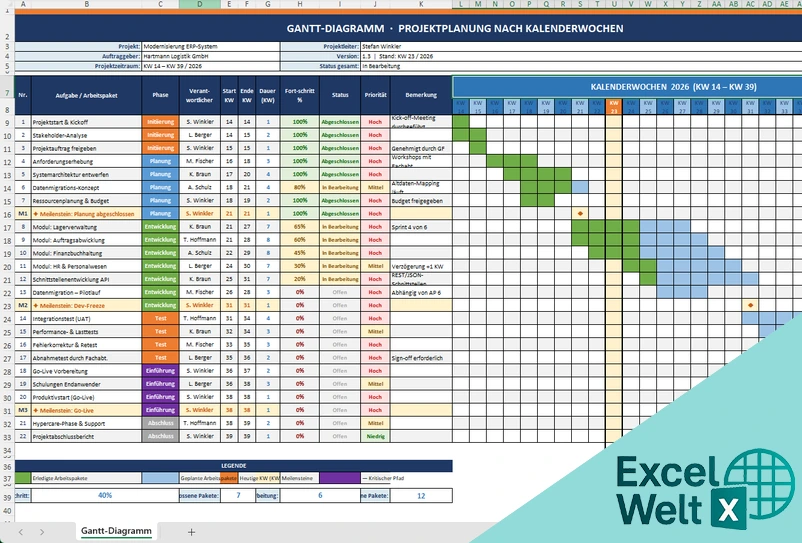
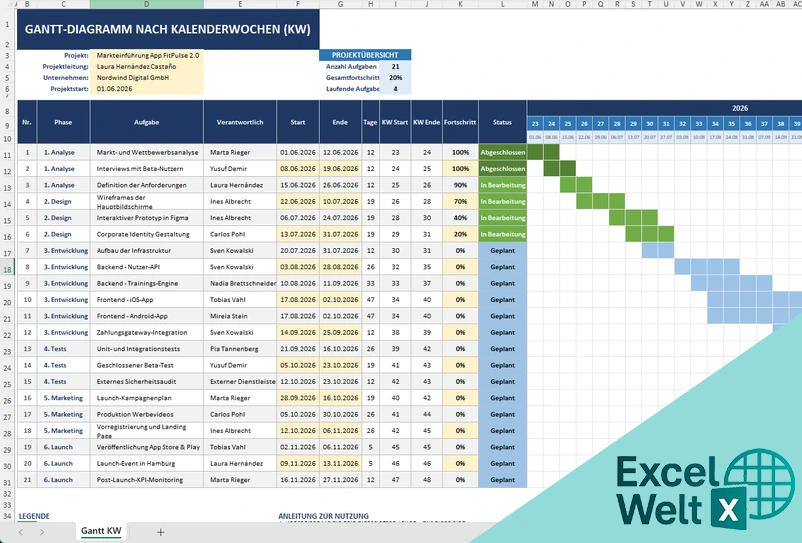
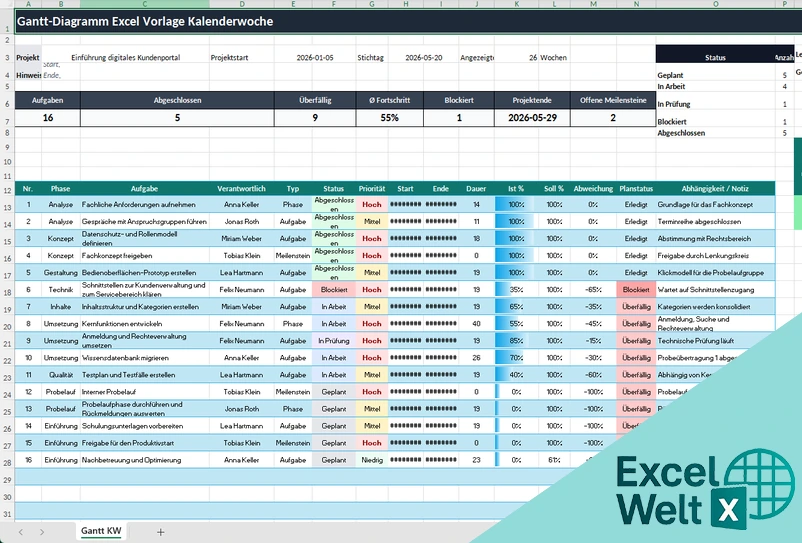
Gantt Diagramm Excel Kalenderwoche Vorlage
Mit der Gantt Diagramm Excel Kalenderwoche Vorlage planst du Aufgaben direkt nach Kalenderwochen und behältst Projektphasen, Verantwortliche und Fortschritt im Blick. Die farbigen Balken zeigen dir schnell, welche Arbeitsschritte laufen und wo kritische Termine liegen.
Vorlagendaten
Gantt Diagramm Excel Vorlage Kalenderwoche
Diese Vorlage eignet sich besonders, wenn du Projekte nach Start- und Enddatum planst und daraus eine klare KW-Ansicht erstellen möchtest. Aufgaben, Status und Fortschritt stehen nebeneinander, damit du die Wochenplanung im Blick behältst.
Vorlagendaten
Gantt Diagramm Kalenderwoche Excel Vorlage
Diese Excel Vorlage verbindet eine kompakte Aufgabenliste mit einer Kalenderwochen-Ansicht und einer kleinen Statusübersicht. So erkennst du sofort, welche Aufgaben abgeschlossen, offen oder blockiert sind und wo Status und Abweichungen auffallen.
Vorlagendaten
So nutzt du die Gantt Diagramm Excel Kalenderwoche Vorlage richtig
Öffne die Gantt Diagramm Excel Kalenderwoche Vorlage und trage zuerst Projektname, Auftraggeber, Zeitraum und Verantwortliche ein. Danach füllst du die Aufgabenliste mit Phase, Start-KW, Ende-KW, Dauer, Fortschritt und Status aus.
Wenn du die Kalenderwochen sauber einträgst, siehst du rechts im Diagramm sofort, wann jede Aufgabe läuft. Aktualisiere den Fortschritt regelmäßig, damit du Verzögerungen früh erkennst und dein Projekt nicht erst am Ende aus dem Takt gerät.
Tipps für dein Gantt Diagramm in Excel
Plane nicht jede Aufgabe zu eng. Ein kleiner Puffer zwischen wichtigen Arbeitsschritten macht dein Diagramm realistischer und hilft dir, Änderungen im Projektalltag leichter aufzufangen.
Nutze klare Statusangaben wie geplant, in Bearbeitung, blockiert und abgeschlossen. So kannst du dein Gantt Diagramm auch mit Kollegen teilen, ohne jede Zeile lange erklären zu müssen.
Brauchst du eine speziell auf dich zugeschnittene Vorlage? Kontaktiere uns, wir setzen deine Ideen um.