

Kostenvoranschlag Excel Vorlage gratis herunterladen und drucken
Hier findest du drei kostenlose Excel-Vorlagen für deinen Kostenvoranschlag, die du sofort herunterladen und ausfüllen kannst. Wir zeigen dir kurz und verständlich, wie du Kundendaten, Positionen und MwSt einträgst, damit dein Angebot direkt fertig ist.
Kostenvoranschlag Excel-vorlage
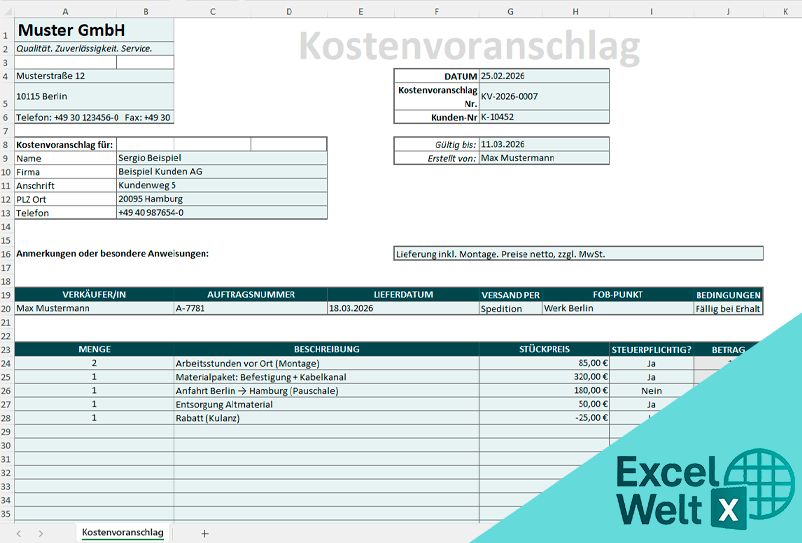
Die Kostenvoranschlag-Excel-Vorlage lässt sich schnell ausfüllen, weil du Firmendaten, Kundendaten und Positionen klar getrennt einträgst und die Beträge automatisch berechnet werden. Netto, MwSt und Gesamtbetrag werden sofort aktualisiert.
Vorlagendaten
Kostenvoranschlag Vorlage
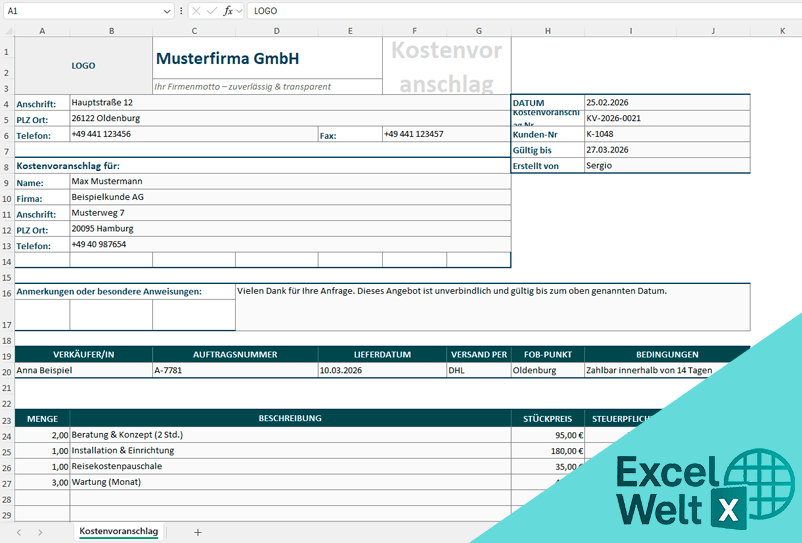
Die Vorlage ermöglicht das schnelle Erfassen eines Kostenvoranschlags mit klaren Feldern für Firma, Kunde, Gültigkeit und Bedingungen. Positionen werden zeilenweise eingetragen und Beträge, Zwischensumme, MwSt (nur für „Ja“-Positionen) sowie Gesamtbetrag berechnen sich automatisch.
Vorlagendaten
Kostenvoranschlag Excel-vorlage gratis
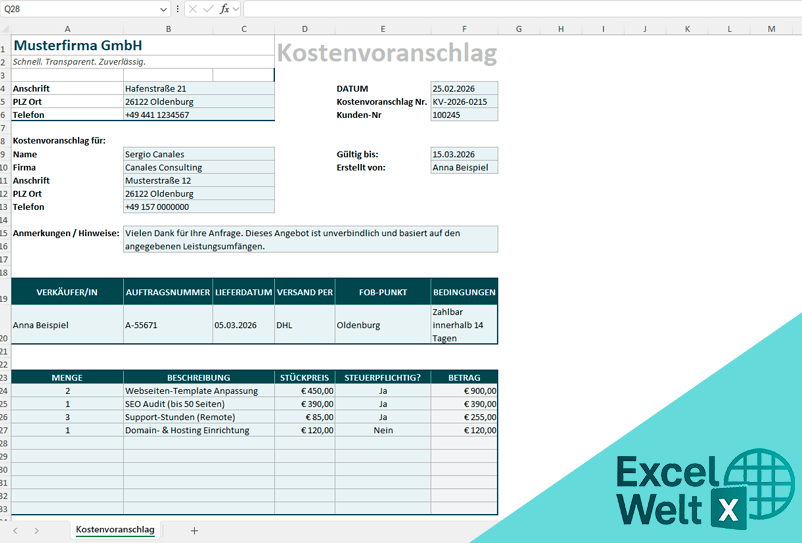
Diese Kostenvoranschlag-Vorlage lässt sich schnell ausfüllen: Firmen- und Kundendaten, Konditionen sowie Positionen werden übersichtlich in einer einzigen Tabelle erfasst. Beträge, Zwischensumme, MwSt. und Gesamtsumme berechnen sich automatisch, inklusive Auswahl „steuerpflichtig: Ja/Nein“ pro Position.
Vorlagendaten
Kostenvoranschlag Excel Vorlage einfach ausfüllen
Trage zuerst oben links deine Firmendaten ein und ergänze rechts Datum, Kostenvoranschlag Nr., Kunden-Nr. sowie Gültig bis und „Erstellt von“, damit dein Angebot eindeutig zugeordnet werden kann.
Darunter füllst du die Empfängerdaten aus, also Name, Firma, Anschrift und Telefon, damit der Kostenvoranschlag später auch als sauberes Dokument für den Kunden nutzbar ist.
Im Bereich der Positionen gibst du pro Zeile Menge, Beschreibung und Stückpreis ein; in „Steuerpflichtig“ wählst du „Ja“ oder „Nein“, und der Betrag wird automatisch berechnet.
Unten siehst du Zwischensumme (netto), steuerpflichtige Summe, MwSt-Satz, MwSt und Gesamt (brutto), sodass du schnell prüfen kannst, ob alles rechnerisch passt und der Preis als Netto/Brutto-Angebot korrekt ist.
Tipps für Angebotsvorlage und Preisangebot mit MwSt
Schreibe die Leistungsbeschreibung so konkret, dass keine Rückfragen entstehen, und nutze das Feld für Anmerkungen für Voraussetzungen, Materialqualität oder Ausführungstermine, damit dein Preisangebot nachvollziehbar bleibt.
Wenn du Rabatte oder Pauschalen abbilden willst, mach das am einfachsten als eigene Position (z. B. „Rabatt“) oder als zusätzliche Zeile mit negativem Stückpreis, statt irgendwo frei im Text zu rechnen.
Für eine saubere Übergabe kannst du die Datei direkt drucken oder als PDF speichern und vorher prüfen, ob Seitenbreite auf eine Seite passt; so wirkt die Angebotsvorlage professionell, ohne kompliziert zu sein.
Brauchst du eine speziell auf dich zugeschnittene Vorlage? Kontaktiere uns, wir setzen deine Ideen um.