

Gutschriften: Excel und Word Vorlagen kostenlos
Hier findest du drei kostenlose Vorlagen für Gutschriften, die du direkt herunterladen, ausfüllen und an deinen Fall anpassen kannst. Weiter unten erklären wir dir kurz, wie du die Dateien nutzt und worauf du beim Erstellen einer Gutschrift achten solltest.
Gutschrift Vorlage
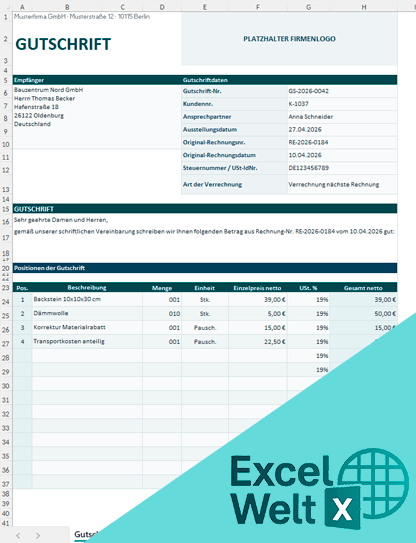
Die Gutschrift Excel Vorlage ist direkt ausfüllbar und berechnet Netto, Umsatzsteuer und Gesamtbetrag automatisch.
Du kannst Kundendaten, Rechnungsbezug und Positionen anpassen und die fertige Gutschrift anschließend speichern oder als PDF ausgeben.
Vorlagendaten
Gutschrift Beispiel
Diese Gutschrift-Vorlage in Excel enthält ausfüllbare Felder für Empfänger, Rechnungsdaten, Positionen, Steuersätze und Zahlungsart.
Nettobeträge, Umsatzsteuer und Gesamtsumme werden automatisch berechnet und sind direkt für den Ausdruck oder PDF-Export vorbereitet.
Vorlagendaten
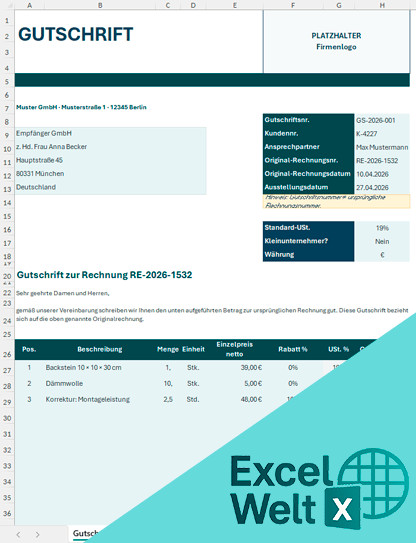
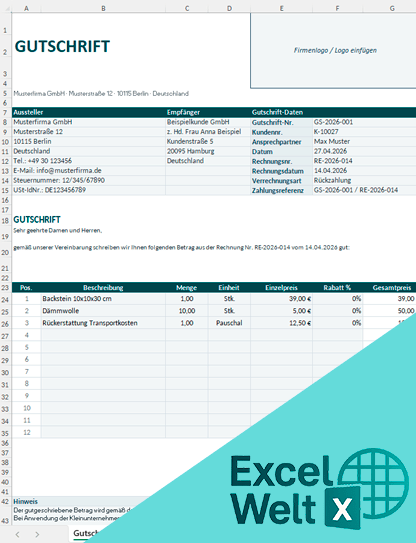
Gutschriftsverfahren Muster
Diese Gutschrift-Vorlage für Excel enthält ausfüllbare Felder für Unternehmensdaten, Empfänger, Rechnungsbezug und Verrechnungsart.
Beträge, Umsatzsteuer und Gesamtsumme werden automatisch berechnet, sodass die Vorlage direkt für Bearbeitung, Druck oder PDF-Export genutzt werden kann.
Vorlagendaten
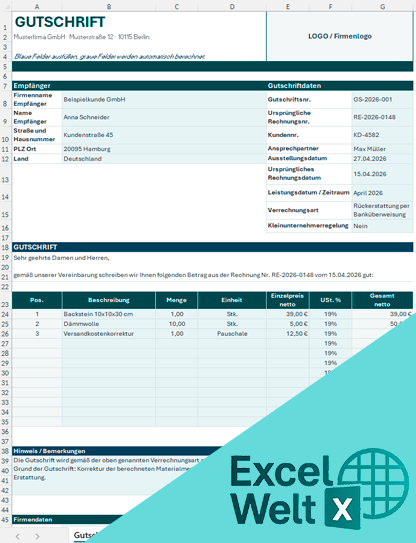
Gutschrift zur Rechnung
Diese Gutschrift-Vorlage berechnet Netto-Beträge, Umsatzsteuer und Gesamtsumme automatisch anhand der eingetragenen Positionen.
Alle relevanten Angaben wie Kundendaten, Rechnungsbezug, Verrechnungsart und Kleinunternehmerregelung lassen sich direkt im Dokument ausfüllen.
Vorlagendaten
So erstellst du deine Gutschrift mit der Excel Vorlage
Mit dieser Gutschrift Excel Vorlage kannst du eine Rechnungskorrektur sauber vorbereiten, ohne jedes Mal ein neues Dokument von Grund auf zu erstellen.
Du trägst zuerst deine Firmendaten, die Angaben des Kunden, die Gutschriftnummer, das Ausstellungsdatum und den Bezug zur Originalrechnung ein.
Danach füllst du die einzelnen Positionen der Gutschrift aus, zum Beispiel Beschreibung, Menge, Einheit, Nettopreis und Umsatzsteuer.
Die Excel Vorlage berechnet daraus automatisch den Nettobetrag, den Steuerbetrag und die Gesamtsumme, sodass du die fertige Gutschrift direkt prüfen, speichern oder als PDF weitergeben kannst.
Tipps für eine korrekte Gutschrift in Excel
Achte darauf, dass jede Gutschrift eine eigene Nummer erhält und klar auf die ursprüngliche Rechnung verweist. Besonders wichtig sind die Original-Rechnungsnummer, das Rechnungsdatum, der Grund der Korrektur und die richtige Angabe der Umsatzsteuer, damit der Empfänger die Gutschrift eindeutig zuordnen kann.
Brauchst du eine speziell auf dich zugeschnittene Vorlage? Kontaktiere uns, wir setzen deine Ideen um.