

Gantt-Diagramm in Excel nach Monaten kostenlos herunterladen
Hier findest du mehrere kostenlose Vorlagen für ein Gantt-Diagramm in Excel nach Monaten, mit denen du Projekte, Aufgaben, Termine und Fortschritte übersichtlich planen kannst.
Wähle die Monatsansicht, die zu deinem Projekt passt, lade die Excel-Datei herunter und passe Phasen, Zuständigkeiten und Zeiträume direkt an.
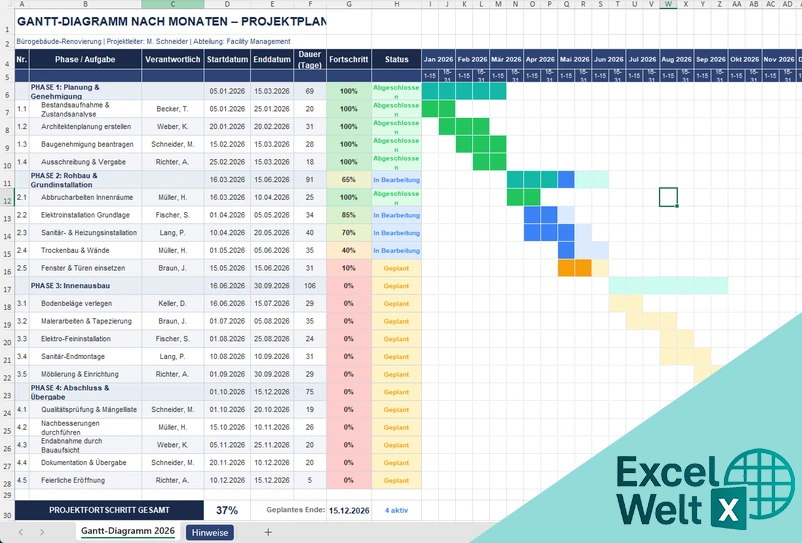
Gantt-Diagramm in Excel nach Monaten
Diese Vorlage ist ideal, wenn du einen Projektplan mit monatlicher Zeitachse brauchst. Du bekommst hier mehrere Vorlagen zur Auswahl; diese Variante setzt auf einen Monatsplan auf einen Blick mit Phasen, Zuständigkeiten, Status und Fortschritt.
Vorlagendaten
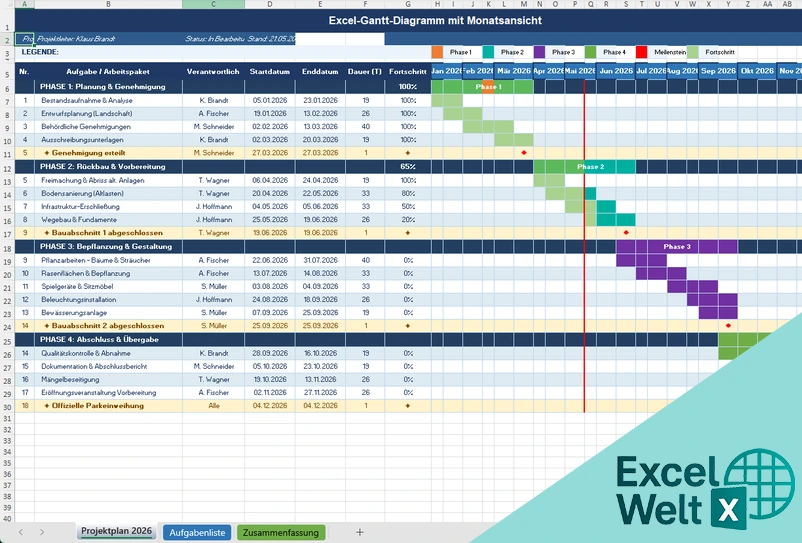
Excel-Gantt-Diagramm mit Monatsansicht
Diese Vorlage hilft dir, Aufgaben und Meilensteine über mehrere Monate hinweg sauber zu planen. Unter den mehreren Vorlagen auf dieser Seite ist sie besonders praktisch, wenn du eine klare Monatsansicht mit Phasen, Fortschritt und aktuellem Status nutzen möchtest.
Vorlagendaten
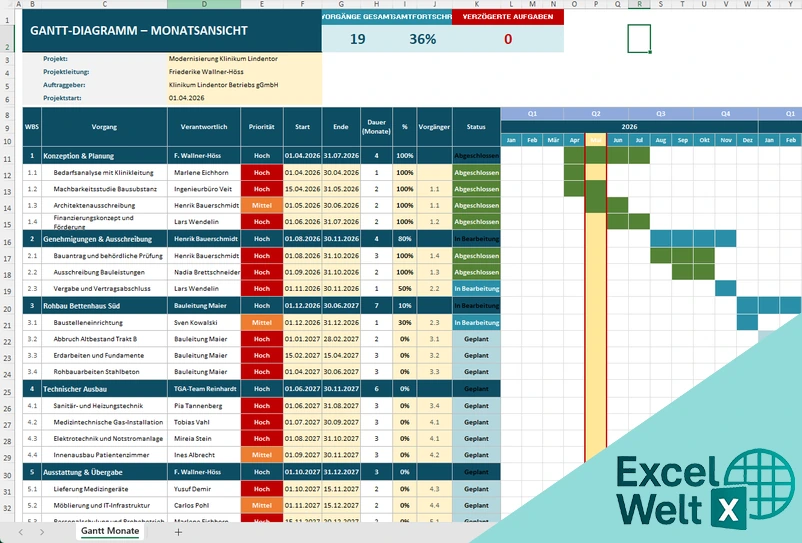
Gantt Diagramm Excel Vorlage Monate
Diese Vorlage passt gut, wenn du Termine, Aufgaben und Projektabschnitte in einer kompakten Excel-Datei verfolgen möchtest. Die Auswahl enthält mehrere Vorlagen, sodass du je nach Projektgröße ein passendes Layout findest und Projekttermine sauber planen kannst.
Vorlagendaten
So nutzt du dein Gantt-Diagramm in Excel nach Monaten richtig
Öffne zuerst die Vorlage „Gantt-Diagramm in Excel nach Monaten“ und trage oben Projekttitel, Verantwortliche und den gewünschten Zeitraum ein. Danach gehst du die Aufgabenliste Zeile für Zeile durch: Aufgabe benennen, Phase auswählen, Startdatum und Enddatum setzen und den Fortschritt aktualisieren.
Die Balken in der Monatsansicht helfen dir, Überschneidungen sofort zu sehen. Passe Farben, Phasen und Statuswerte so an, dass du dein Projektteam schnell abholen kannst, ohne die Tabelle jedes Mal neu erklären zu müssen.
Praktische Tipps für dein Gantt-Diagramm
Plane nicht zu grob: Große Projektabschnitte wirken übersichtlich, aber im Alltag helfen dir konkrete Aufgaben mehr. Teile lange Phasen lieber in kleinere Schritte auf, damit du Verzögerungen früh erkennst und den Plan rechtzeitig anpassen kannst.
Aktualisiere den Fortschritt regelmäßig, zum Beispiel einmal pro Woche. So bleibt dein Gantt-Diagramm nicht nur eine schöne Übersicht, sondern ein Arbeitsdokument, das dir bei Abstimmungen, Terminen und Entscheidungen wirklich hilft.
Brauchst du eine speziell auf dich zugeschnittene Vorlage? Kontaktiere uns, wir setzen deine Ideen um.