

Forecast Excel Vorlage kostenlos herunterladen
Auf dieser Seite findest du mehrere kostenlose Vorlagen rund um die Forecast Excel Vorlage, mit denen du Umsatz, Kosten und Ergebnis klar planen kannst.
Wähle die Tabelle, die zu deinem Reporting passt, lade sie herunter und passe Annahmen, Monate und Geschäftsbereiche direkt in Excel an.
Forecast Excel Vorlage Kostenlos
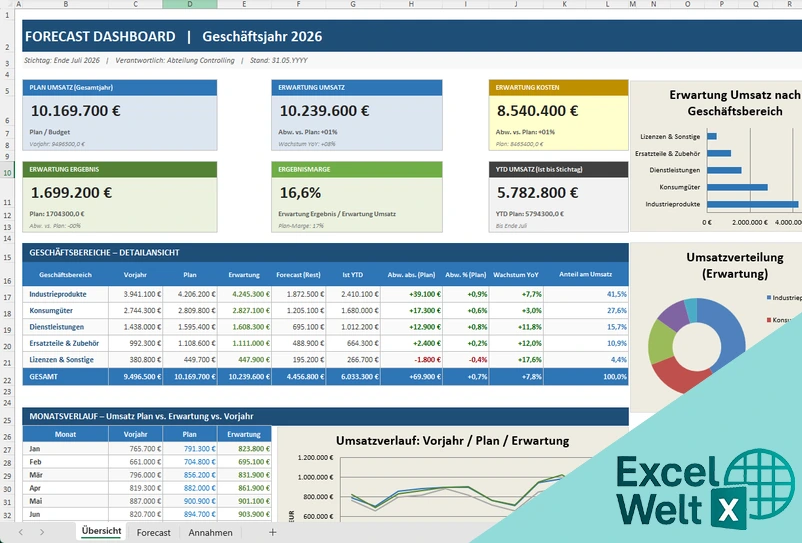
Die Forecast Excel Vorlage zeigt dir Planwerte, erwartete Umsätze, Kosten und Ergebnis in einem übersichtlichen Dashboard. Du erkennst sofort, wie sich einzelne Geschäftsbereiche entwickeln und wo deine aktuelle Erwartung vom Budget abweicht.
Vorlagendaten
Forecast Vorlage Excel
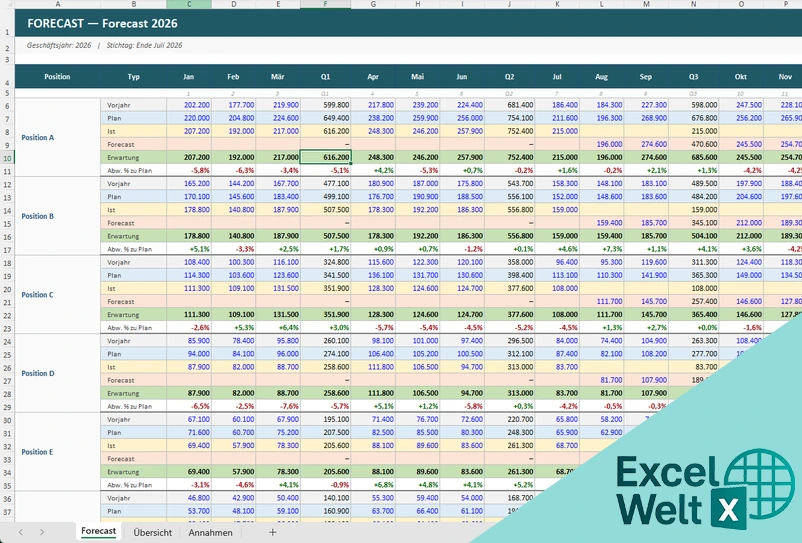
Diese Forecast Vorlage eignet sich besonders, wenn du Monatswerte sauber nebeneinander vergleichen möchtest. Plan, Ist, Vorjahr und Erwartung stehen direkt in der Tabelle, damit du Abweichungen schnell prüfst und deinen Forecast laufend aktualisierst.
Vorlagendaten
Forecast Excel Vorlage
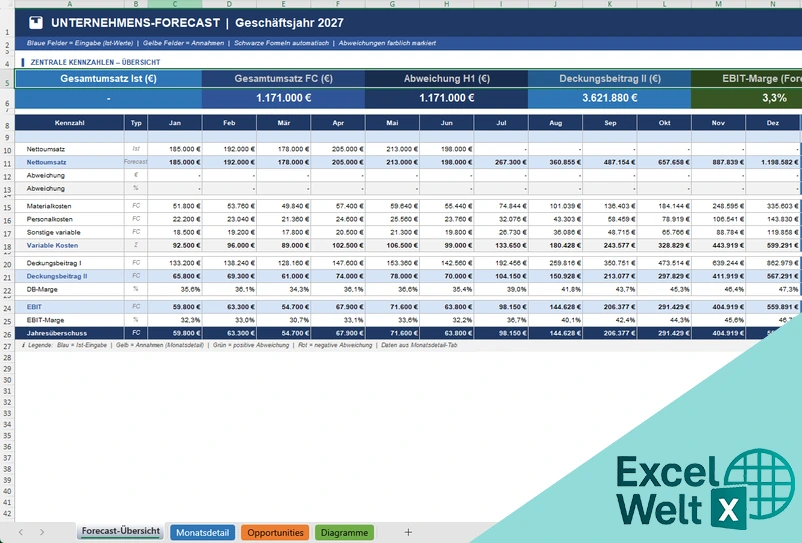
Mit dieser Vorlage erstellst du eine klare Forecast-Übersicht für Umsatz, Deckungsbeitrag, EBIT und Marge. Die Monatsdetails helfen dir, Annahmen getrennt zu pflegen und die Entwicklung über das Jahr hinweg nachvollziehbar zu machen.
Vorlagendaten
So nutzt du die Forecast Excel Vorlage richtig
Starte in der ersten Forecast Excel Vorlage mit den Annahmen und trage Geschäftsjahr, Stichtag, Bereiche und Planwerte ein. Danach ergänzt du im Forecast-Blatt deine erwarteten Monatswerte, damit die Vorlage mit sauberen Eingaben rechnen kann.
Nutze anschließend die Übersicht, um Plan, Erwartung und Abweichungen regelmäßig zu prüfen. So siehst du schnell, ob Umsatz, Kosten oder Ergebnis aus dem Ruder laufen, und kannst deinen Forecast gezielt anpassen.
Tipps für deinen Forecast in Excel
Aktualisiere die Tabelle am besten immer nach demselben Rhythmus, zum Beispiel wöchentlich oder zum Monatsabschluss. Wenn du neue Zahlen einträgst, prüfe kurz, ob die Vorjahreswerte, Planwerte und Annahmen noch passen.
Besonders hilfreich ist es, größere Abweichungen direkt zu kommentieren. So verstehst du später leichter, warum sich dein Forecast verändert hat, und kannst Entscheidungen im Team klarer begründen.
Brauchst du eine speziell auf dich zugeschnittene Vorlage? Kontaktiere uns, wir setzen deine Ideen um.