

Lagerverwaltung Excel Vorlage gratis herunterladen und drucken
Hier findest du drei kostenlose Excel-Vorlagen für die Lagerverwaltung, mit denen du Artikel, Zu- und Abgänge und den aktuellen Bestand schnell im Blick behältst. Darunter erklären wir dir kurz und verständlich, wie du jede Vorlage einrichtest und im Alltag richtig nutzt.
Lagerverwaltung Excel-vorlage
Die Vorlage lässt dich Ordnerrücken schnell erstellen, indem du rechts nur Symbol, Titel und Jahr oder Klasse eingibst und die Etiketten sich automatisch füllen. Du wählst einfach die passende Ordnerbreite, druckst den Bereich aus und schneidest die Rücken zum Einstecken aus.
Vorlagendaten
Lagerverwaltung Excel kostenlos
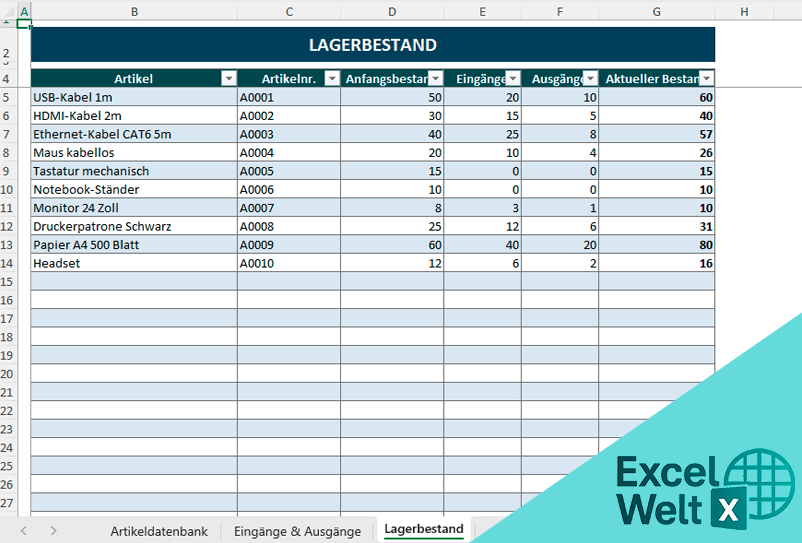
Die Vorlage ist so aufgebaut, dass Artikel einmal in der Artikeldatenbank angelegt und Zu- sowie Abgänge anschließend schnell als Bewegungen erfasst werden. Der Lagerbestand wird automatisch pro Artikel berechnet (Anfangsbestand + Eingänge − Ausgänge), sodass jederzeit der aktuelle Bestand sichtbar ist.
Vorlagendaten
Lagerverwaltung Excel Vorlage
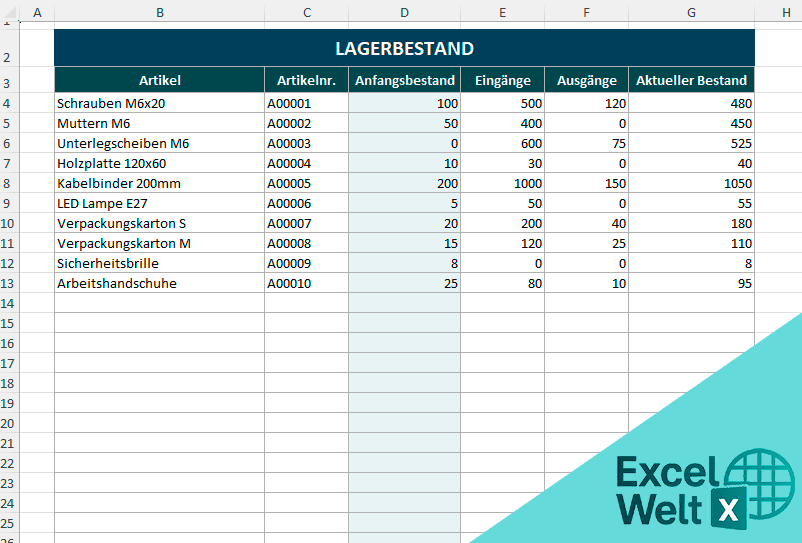
Die Vorlage ist so aufgebaut, dass Artikel einmal in der Artikeldatenbank angelegt und Zu- sowie Abgänge anschließend schnell als Bewegungen erfasst werden. Der Lagerbestand wird automatisch pro Artikel berechnet (Anfangsbestand + Eingänge − Ausgänge), sodass jederzeit der aktuelle Bestand sichtbar ist.
Vorlagendaten
Schnellstart
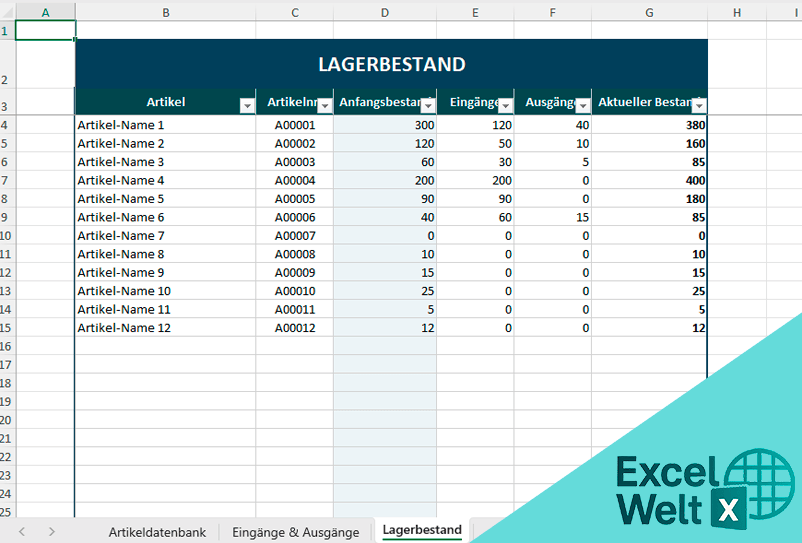
Mit dieser lagerverwaltung excel pflegst du deine Artikel, buchst Zu- und Abgänge und siehst den aktuellen Bestand ohne extra Schnickschnack. Starte damit, zuerst die Artikeldatenbank zu füllen, dann im Lagerbestand den Anfangsbestand je Artikel zu setzen, und erst danach Bewegungen einzutragen. So bleiben die Berechnungen sauber und du musst später nichts „geradebiegen“.
- Artikeldatenbank
- Eingänge & Ausgänge
- Lagerbestand
Eingänge und Ausgänge eintragen
In „Eingänge & Ausgänge“ trägst du pro Zeile ein Datum, eine Artikelnummer und entweder einen Eingang oder einen Ausgang ein, damit die Summen korrekt laufen. Achte darauf, pro Bewegung nur einen Wert zu setzen, also nicht gleichzeitig in „Eingänge“ und „Ausgänge“ etwas einzutragen.
Im „Lagerbestand“ werden Eingänge und Ausgänge automatisch addiert und mit dem Anfangsbestand verrechnet, sodass du den aktuellen Bestand sofort siehst.
Tipps für mehr Übersicht
Damit du langfristig schneller arbeitest, vergib eindeutige Artikelnummern und ändere sie später nicht mehr, sonst passen alte Bewegungen nicht mehr zu deinen Artikeln. Prüfe regelmäßig den aktuellen Bestand und reagiere sofort, wenn ein Artikel gegen null läuft oder negativ wird, dann stimmen Einkauf und Verbrauch besser zusammen.
Wenn du viele Zeilen hast, nutze die Tabellenfilter, um dir nur einen Artikel oder einen Zeitraum anzeigen zu lassen und Unstimmigkeiten schnell zu finden.
- Lege neue Artikel immer zuerst in der Artikeldatenbank an, bevor du Bewegungen buchst
- Nutze Filter nach Artikelnummer und Datum, um Buchungen zu kontrollieren
- Wenn etwas komisch wirkt, überprüfe Anfangsbestand und letzte Buchungen statt an Formeln zu drehen
Brauchst du eine speziell auf dich zugeschnittene Vorlage? Kontaktiere uns, wir setzen deine Ideen um.