

Kostenverfolgung Excel Vorlage kostenlos herunterladen
Hier findest du drei kostenlose Kostenverfolgung Vorlagen in Excel: einen Plan-Ist-Vergleich je Kostenart, eine Auswertung nach Kostenstellen und eine Projekt-Kostenverfolgung mit Prognose.
Alle Vorlagen rechnen mit Formeln und zeigen mit einer Ampel, wo du über Budget liegst.
Kostenverfolgung Excel Vorlage kostenlos
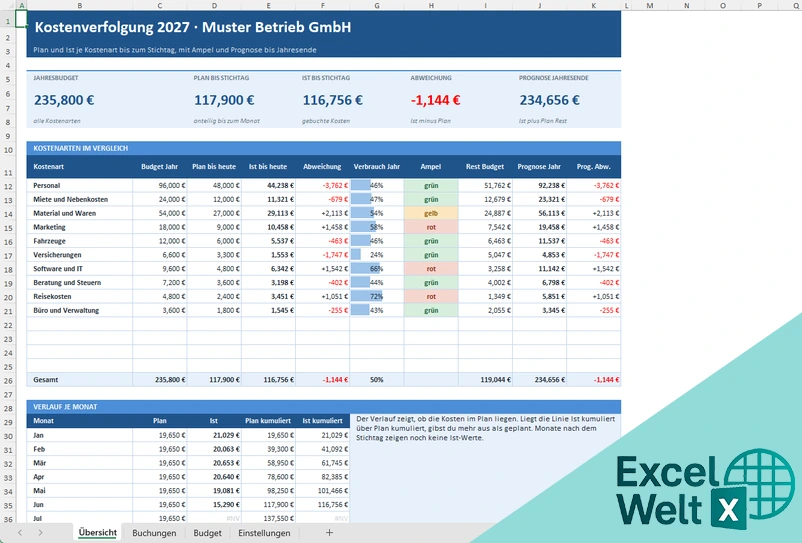
Die Kostenverfolgung Vorlage vergleicht deine Ausgaben mit dem Budget. Du erfasst jede Ausgabe mit Datum, Beleg, Kostenart und Betrag. Die Übersicht zeigt je Kostenart Plan und Ist bis zum Stichtag, die Abweichung, den Verbrauch des Jahresbudgets und eine Ampel in Grün, Gelb oder Rot. Dazu kommen eine Prognose der Jahreskosten und ein Diagramm mit dem Verlauf je Monat. Es gibt Platz für 14 Kostenarten und 500 Buchungen.
Vorlagendaten
Kostenverfolgung Excel Vorlage
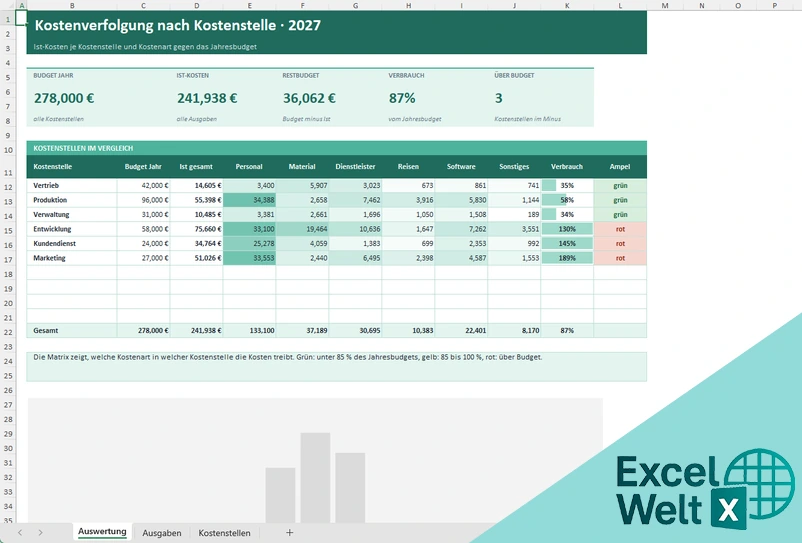
Die Kostenverfolgung nach Kostenstelle zeigt, wo im Unternehmen die Kosten entstehen. Jede Ausgabe wird einer Kostenstelle, zum Beispiel einer Abteilung oder einem Standort, und einer Kostenart zugeordnet. Die Auswertung baut daraus eine Matrix mit Farbskala, vergleicht das Jahresbudget je Kostenstelle mit den Ist-Kosten und markiert Überschreitungen. Es gibt Platz für 10 Kostenstellen, 6 Kostenarten und 400 Ausgaben.
Vorlagendaten
Kostenverfolgung Projekt Excel Vorlage
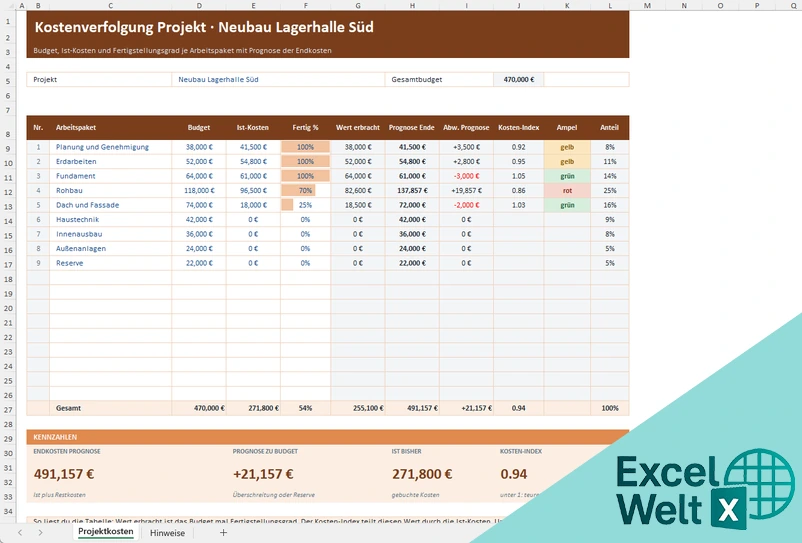
Die Projekt-Kostenverfolgung rechnet mit dem Fertigstellungsgrad. Je Arbeitspaket trägst du Budget, Ist-Kosten und Fortschritt in Prozent ein. Die Vorlage berechnet den erbrachten Wert, den Kosten-Index und die Prognose der Endkosten und zeigt, ob das Projekt am Ende über oder unter dem Budget liegt. Eine Ampel macht teure Arbeitspakete sichtbar. Es gibt Platz für 18 Arbeitspakete.
Vorlagendaten
Welche Kostenverfolgung Vorlage in Excel passt zu dir?
Die drei Kostenverfolgung Vorlagen beantworten unterschiedliche Fragen.
| Vorlage | Aufbau | Besonders gut für |
|---|---|---|
| Kostenverfolgung Excel Vorlage kostenlos | Plan und Ist je Kostenart und Monat mit Prognose | Laufende Kosten im Unternehmen oder Verein |
| Kostenverfolgung Excel Vorlage | Matrix aus Kostenstelle und Kostenart | Abteilungen, Standorte und Budgetverantwortliche |
| Kostenverfolgung Projekt Excel Vorlage | Arbeitspakete mit Fertigstellungsgrad | Projekte mit Prognose der Endkosten |
So führst du die Kostenverfolgung in Excel
Eine gute Kostenverfolgung braucht nur wenige Schritte. Wichtig ist, dass du die Ist-Kosten regelmäßig einträgst.
- Budget festlegen: Trage für jede Kostenart den Plan je Monat ein.
- Ausgaben erfassen: Buche jede Rechnung mit Datum, Beleg, Kostenart und Betrag.
- Stichtag setzen: Mit dem Stichtag vergleicht die Vorlage Plan und Ist bis zum heutigen Tag.
- Abweichungen prüfen: Die Ampel zeigt, welche Kostenart über Plan liegt, und die Prognose, wohin das Jahr läuft.
Plan, Ist, Abweichung und Prognose richtig lesen
Die Abweichung ist Ist minus Plan. Ein positiver Wert heißt, dass du mehr ausgegeben hast als geplant. Wichtig ist der Vergleich bis zum Stichtag, nicht mit dem ganzen Jahresbudget, weil Kosten über das Jahr verteilt anfallen.
Für die Planung selbst helfen die Projektbudget Vorlage und die Projektkalkulation Vorlage. Wer Kostenvarianten vergleichen möchte, nutzt den Kostenvergleich.
Häufige Fragen zur Kostenverfolgung in Excel
Was ist Kostenverfolgung?
Kostenverfolgung heißt, die tatsächlichen Kosten laufend zu erfassen und mit dem Plan zu vergleichen. So erkennst du Abweichungen, solange du noch gegensteuern kannst.
Wie funktioniert die Kostenverfolgung in Excel?
Du legst ein Budget je Kostenart oder Kostenstelle fest und erfasst jede Ausgabe in einer Liste. Die Vorlage summiert die Ausgaben mit Formeln, vergleicht sie mit dem Plan und zeigt die Abweichung.
Was bedeuten die Ampelfarben?
Grün heißt, die Ist-Kosten liegen im Plan. Gelb zeigt, dass der Plan erreicht oder knapp überschritten ist, Rot markiert eine deutliche Überschreitung. Die Schwellen kannst du im Blatt Einstellungen ändern.
Wie berechnet die Vorlage die Prognose?
Bei der Kostenverfolgung nach Kostenart addiert die Vorlage die Ist-Kosten und den Plan der restlichen Monate. In der Projekt-Vorlage rechnet sie die bisherigen Kosten mit dem Fertigstellungsgrad auf 100 % hoch.
Was ist der Unterschied zwischen Kostenart und Kostenstelle?
Die Kostenart sagt, welche Kosten entstehen, zum Beispiel Personal oder Material. Die Kostenstelle sagt, wo sie entstehen, zum Beispiel in einer Abteilung. Die zweite Vorlage verbindet beides in einer Matrix.
Ist die Kostenverfolgung Vorlage in Excel kostenlos?
Ja. Du kannst alle drei Excel-Dateien ohne Registrierung herunterladen und die Beispieldaten durch deine eigenen Zahlen ersetzen.
Passende Vorlagen für Kosten und Controlling
Ergänze deine Kostenverfolgung mit weiteren Excel Vorlagen.
- Projektbudget Vorlage für die Planung der Projektkosten
- Projektkalkulation Vorlage für Angebot und Kalkulation
- Kostenvergleich Vorlage für Angebote und Varianten
- Projektstrukturplan Vorlage für die Gliederung in Arbeitspakete
- Budgetplanung für Unternehmen als Vorlage
- Controlling Vorlagen im Überblick
Brauchst du eine speziell auf dich zugeschnittene Vorlage? Kontaktiere uns, wir setzen deine Ideen um.