

Stimmungsbarometer Excel Vorlage gratis herunterladen und drucken
Hier findest du drei kostenlose Excel-Vorlagen, mit denen du Stimmungswerte im Team schnell erfassen und direkt auswerten kannst. Du trägst die Daten ein und siehst sofort Trends und Ergebnisse, inklusive kurzer Erklärung zur Nutzung.
Stimmungsbarometer Excel-vorlage
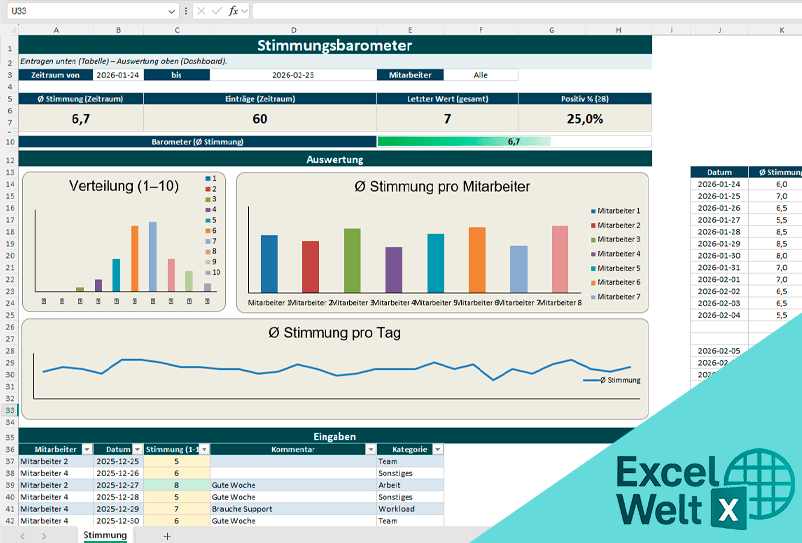
Die Excel-Vorlage ermöglicht dir, Stimmungswerte (1–10) pro Mitarbeiter und Datum schnell einzutragen und automatisch auszuwerten. Über Filter siehst du sofort Durchschnitt, Trend und Verteilung im gewählten Zeitraum, ohne Makros oder komplizierte Einrichtung.
Vorlagendaten
Stimmungsbarometer Vorlage
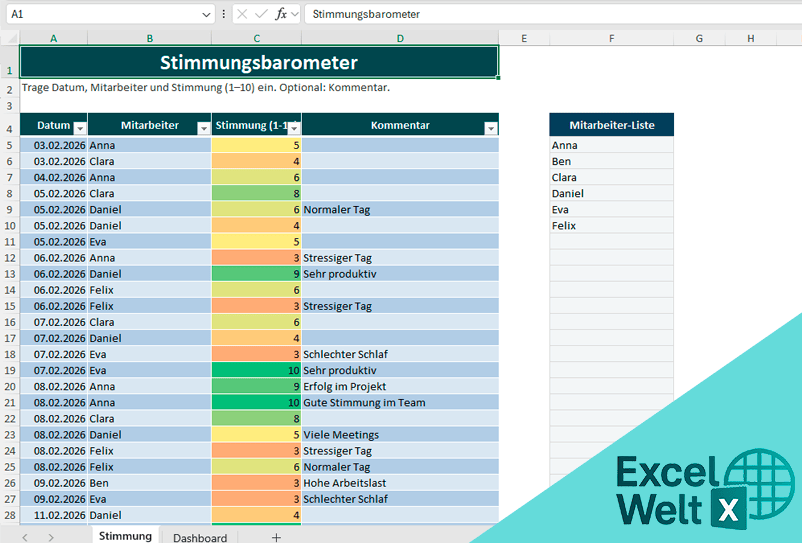
Die Vorlage ermöglicht es, Stimmungswerte (1–10) pro Datum und Mitarbeiter schnell zu erfassen und bei Bedarf mit einem Kommentar zu ergänzen. Das Dashboard fasst die Einträge automatisch zusammen und zeigt Durchschnittswerte, Trend und Verteilung zur schnellen Auswertung.
Vorlagendaten
Stimmungsbarometer Excel-vorlage gratis
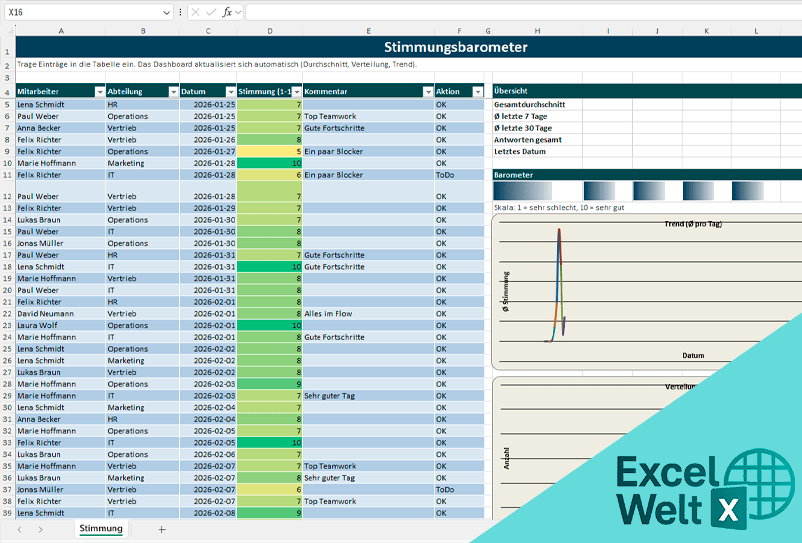
Die Vorlage dient zur schnellen Erfassung der Team-Stimmung pro Tag (1–10) mit optionalem Kommentar und Aktion in einer einfachen Tabelle. Das Dashboard berechnet automatisch Durchschnittswerte, zeigt die Verteilung und den Trend, sodass Auffälligkeiten sofort erkennbar sind.
Vorlagendaten
So nutzt du das Stimmungsbarometer in Excel
Trage unten in der Tabelle pro Eintrag den Namen, das Datum und die Bewertung Stimmung (1–10) ein, optional ergänzt durch Kommentar und Kategorie. So entsteht eine saubere Stimmungsabfrage für dein Team, ohne Makros und ohne komplizierte Einrichtung, und du kannst die Excel Vorlage sofort nutzen.
Oben siehst du automatisch die Auswertung als Dashboard mit Durchschnitt, Anzahl der Einträge, letztem Wert und Positiv-Anteil im gewählten Zeitraum. Nutze die Filter für Datum und Mitarbeiter, um Trends, Verteilung und Unterschiede in der Mitarbeiterzufriedenheit schnell zu erkennen, egal ob für ein kleines Team oder eine größere Abteilung.
Tipps für mehr Mitarbeiterzufriedenheit mit deiner Stimmungsumfrage
Erhebe die Stimmung regelmäßig (zum Beispiel wöchentlich) und halte die Skala konsequent, damit dein Stimmungsbarometer Excel über die Zeit vergleichbar bleibt und du echte Muster siehst statt Zufallsschwankungen. Wenn du Feedback ernsthaft nutzen willst, kombiniere die Zahl mit kurzen Kommentaren, damit aus “7” auch ein konkreter Grund und ein Ansatzpunkt wird.
Schau nicht nur auf den Durchschnitt, sondern prüfe Trend und Verteilung, um stille Probleme früh zu entdecken bevor sie eskalieren. Leite aus den Ergebnissen kleine, konkrete Maßnahmen ab (z. B. Meeting-Rhythmus, Workload, Team-Absprachen) und überprüfe nach zwei bis vier Wochen im gleichen Zeitraum-Filter, ob sich die Stimmung messbar verbessert.
Brauchst du eine speziell auf dich zugeschnittene Vorlage? Kontaktiere uns, wir setzen deine Ideen um.