

Ordnerrücken Excel Vorlage gratis herunterladen und drucken
Hier findest du 3 kostenlose Ordnerrücken-Excelvorlagen für breite Ordner, schmale Ordner und Schule. Du lädst sie herunter, trägst rechts Symbol, Titel und Jahr oder Klasse ein und druckst die Rücken direkt aus.
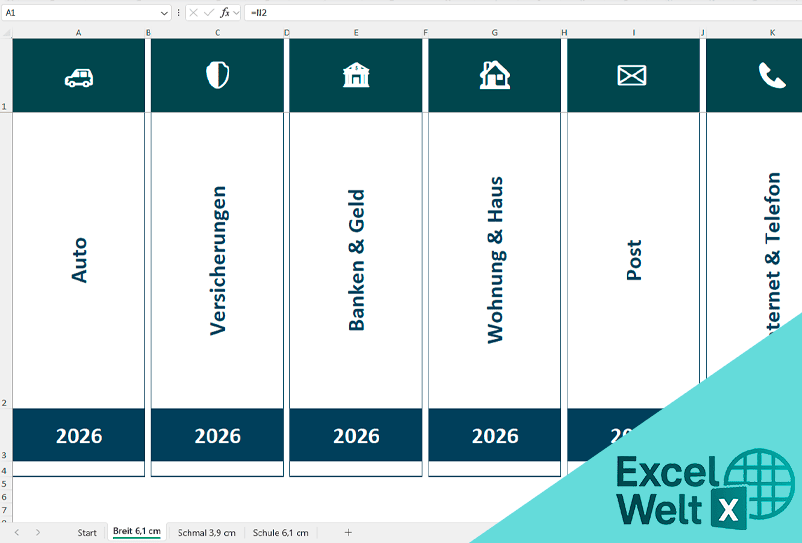
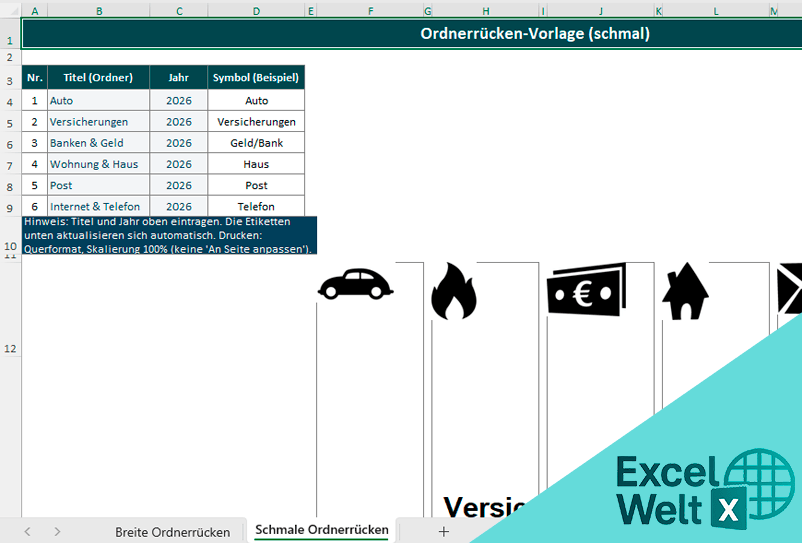
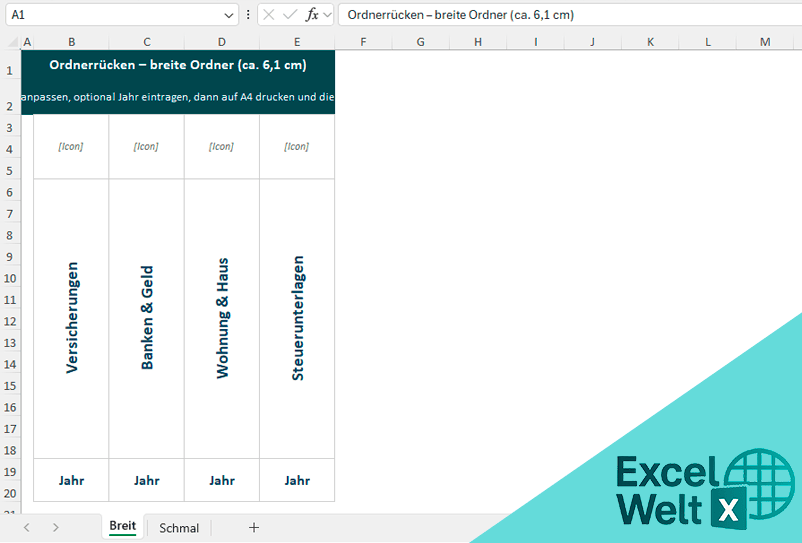
Ordnerrücken Excelvorlage
Die Vorlage lässt dich Ordnerrücken schnell erstellen, indem du rechts nur Symbol, Titel und Jahr oder Klasse eingibst und die Etiketten sich automatisch füllen. Du wählst einfach die passende Ordnerbreite, druckst den Bereich aus und schneidest die Rücken zum Einstecken aus.
Vorlagendaten
Ordnerrücken Vorlage kostenlos
Die Vorlage ermöglicht es, Ordnerrücken schnell auszufüllen und direkt druckfertig zu erzeugen: Titel und Jahr werden oben eingetragen und erscheinen automatisch auf den Etiketten. Es gibt eine schmale und eine breite Variante, sodass die Beschriftung passend zum Ordnerformat ohne weiteres Anpassen gedruckt werden kann.
Vorlagendaten
Ordnerrücken Excel Vorlage
Die Vorlage ermöglicht es, Ordnerrücken für breite und schmale Ordner direkt in Excel zu beschriften und sofort druckfertig zu machen. Alle Texte und das Jahr können einfach in den dafür vorgesehenen Feldern geändert werden, ohne dass Layout oder Maße angepasst werden müssen.
Vorlagendaten
Welche Blätter du bekommst
Die Datei ist so aufgebaut, dass du schnell starten kannst und trotzdem genug Auswahl hast: Du gibst nur im Bereich „Nur hier eingeben →“ deine Texte ein und die Ordnerrücken füllen sich automatisch. Du findest diese Tabs (je nach Ordnerbreite und Einsatz):
- Start
- Breit 6,1 cm
- Schmal 3,9 cm
- Schule 6,1 cm
So trägst du deine Daten ein
Öffne das passende Blatt und geh rechts in den Eingabebereich. Dort trägst du pro Rücken ein Symbol (z. B. Emoji), den Titel und je nach Blatt „Jahr“ oder „Klasse“ ein; die Vorlage übernimmt Drehung, Farben und Ausrichtung für dich. Wenn du ein Feld leer lässt, bleibt die entsprechende Zeile auf dem Rücken einfach frei – praktisch, wenn du nur Titel ohne Jahr brauchst.
Tipps für Druck und Ordnung
Damit es beim Ausdrucken passt, druckst du in A4 quer und achtest darauf, dass nur der Druckbereich ausgegeben wird (der Eingabeteil rechts bleibt draußen). Nach dem Druck schneidest du entlang der Linien und setzt die Streifen in den Ordner ein oder klebst sie auf. Extra-Tipp: nutze kurze, klare Titel (1–3 Wörter), verwende einheitliche Jahreszahlen (z. B. 2026) und bleib bei wiederkehrenden Symbolen, damit du deine Ordner auf einen Blick erkennst.
Brauchst du eine speziell auf dich zugeschnittene Vorlage? Kontaktiere uns, wir setzen deine Ideen um.